 LINEで撮影を予約する
はじめに|撮影・加工は用途に合わせて考える
パネル写真は、掲載媒体ごとに推奨サイズや表示枠が異なるため、どの写真も同じ縦横比で用意すればよいとは限りません。掲載先の指定を確認した上で、写真の切り取り方・メイン画像の見え方・元データの保存方法を解説します。
パネル写真のサイズに全国共通の正解はない
店舗サイト、プロフィールページ、予約ポータル、SNSなど、写真が表示される場所はさまざまです。推奨ピクセル数やファイル容量、縦横比は掲載先ごとに異なり、「パネル写真は必ず何ピクセル」と統一できるものではありません。
最初に、掲載媒体が指定する「縦×横の大きさ」「縦長か正方形か」「最大容量」「拡張子」を確認します。自動トリミングが入るサービスでは、指定どおりの写真でも表示範囲が変わる場合があります。
撮影段階では、顔・肩・手元などが端に寄りすぎない構図を残しておくと、掲載先の比率に合わせて切り抜きやすくなります。
3:4・4:5・1:1|縦横比で何が変わる?
3:4は縦長で上半身から全身まで構図を作りやすい比率の一例です。4:5は3:4より少し横幅に対して縦が短く、スマホ上の画像枠で見かけることがあります。1:1は正方形で、顔や上半身を中心に切り取る場合に使われます。ただし、これらはあくまで説明用の例であり、掲載先の指定を優先してください。
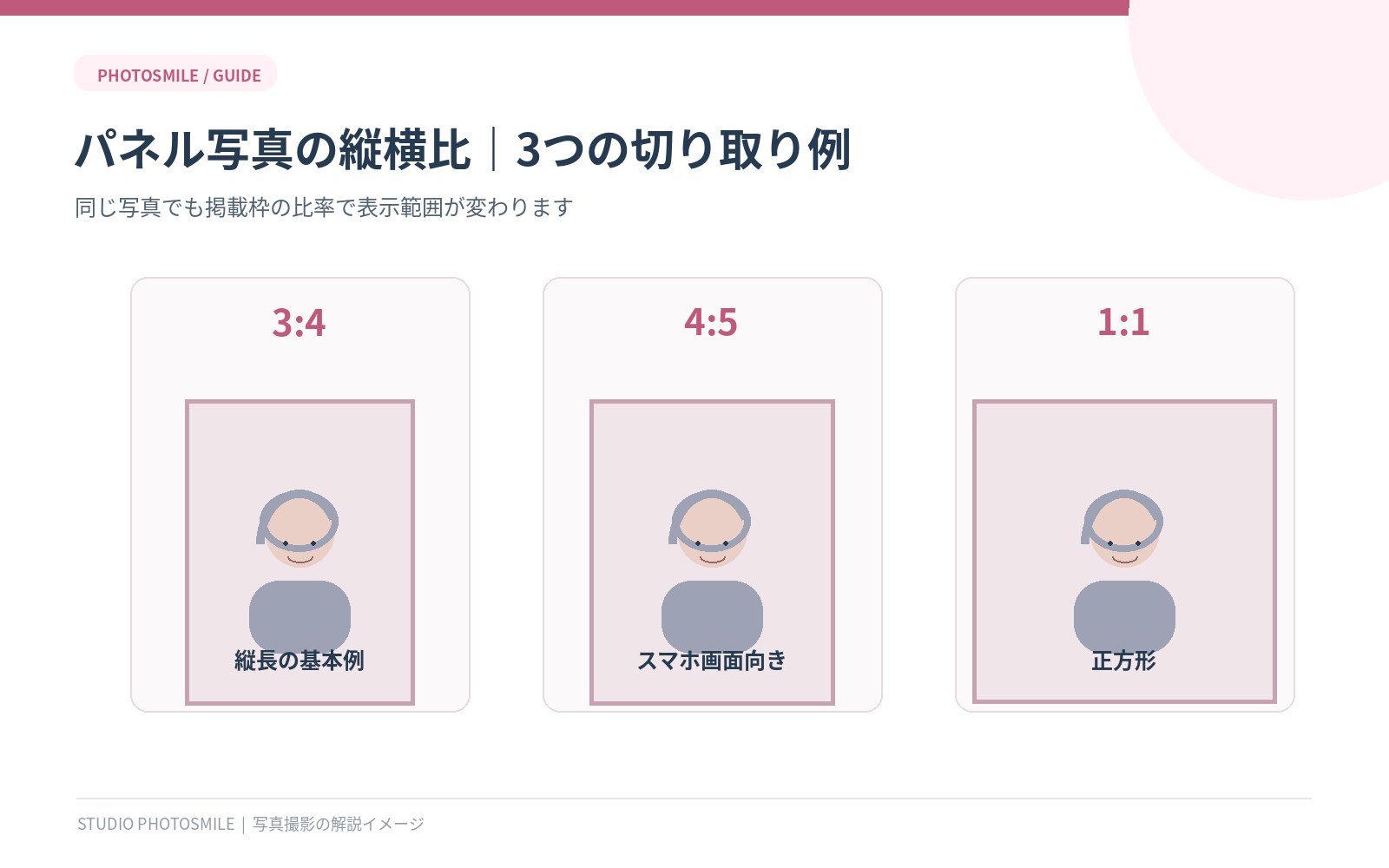
具体例として、元画像が1200×1600px(3:4)なら、上下を切り取って1200×1500px(4:5)や1200×1200px(1:1)にする方法があります。引き伸ばして比率を合わせると体形が歪むため、通常は切り取りで調整します。
メイン写真とサムネイルで見え方を確認
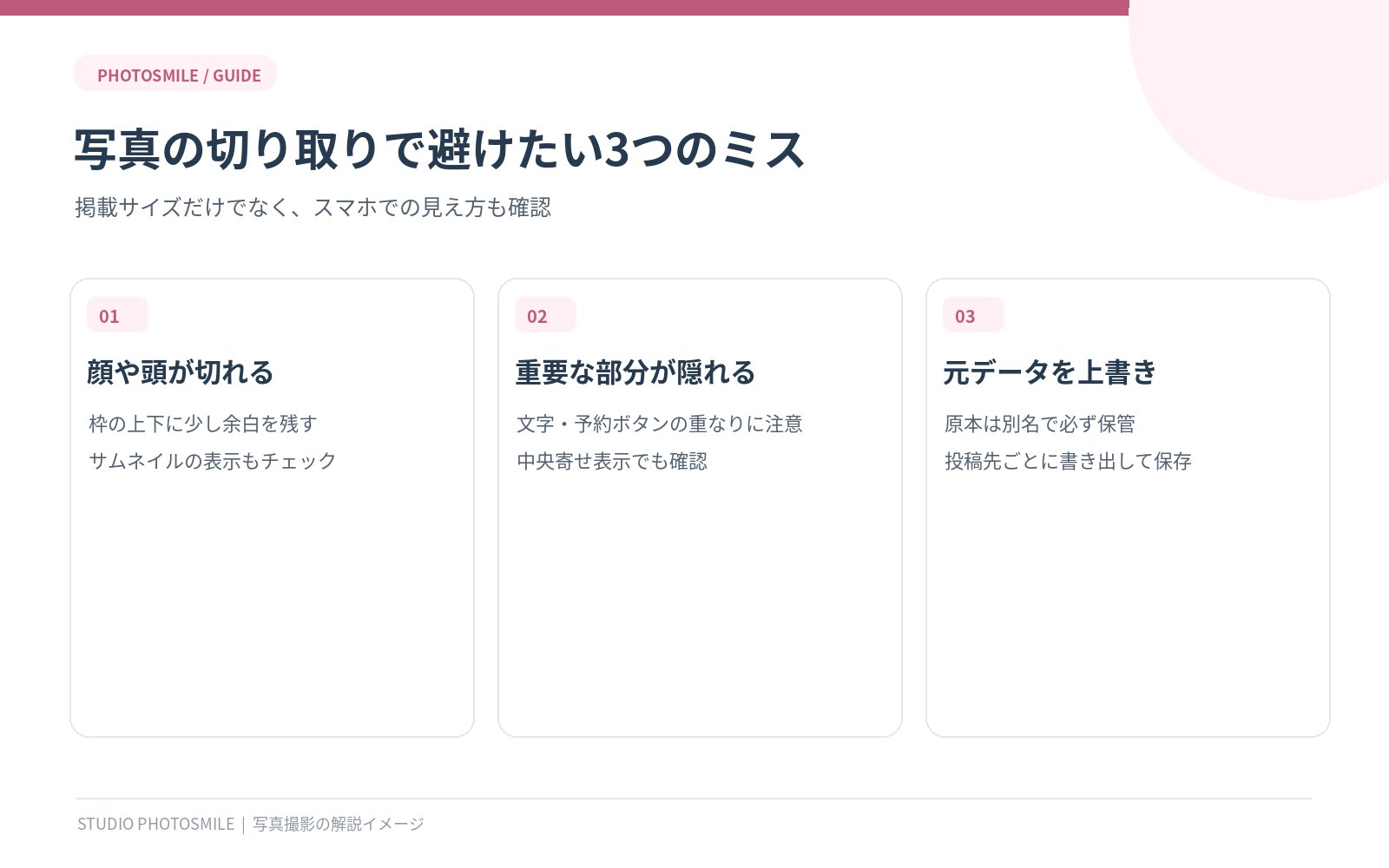
大きなプロフィール画像では全身がきれいに見えても、一覧ページの小さなサムネイルでは顔が小さく感じられることがあります。メイン写真を選ぶときは、PCだけでなくスマホでも縮小表示を確認しましょう。
- 小さく表示したときに顔や表情が伝わるか
- 頭・手先・足先が自動トリミングで切れないか
- 写真上の文字や予約ボタンと顔が重ならないか
- 背景との明暗差が小さすぎないか
顔中心のカットと全身のカットを別々に用意すると、メイン写真とサブ写真を使い分けやすくなります。写真の枚数についてはパネル写真は何枚必要?も参考になります。
JPEG・PNG・容量|書き出し時の注意点
写真の掲載ではJPEG(JPG)が一般的に使われますが、PNGを含め、対応形式はサービスによって異なります。ファイル形式・解像度・容量の上限を事前にチェックしましょう。
大きな画像を小さくする際は画質が粗くなりすぎない圧縮率を選び、文字や線がある場合は縮小後のにじみも確認します。逆に、元画像より大きいサイズに無理に拡大しても、元の細部が増えるわけではありません。
撮影データは「原本+掲載用」で管理する
撮影データを受け取ったら、加工前の原本と掲載先に合わせた完成画像を別名で残しておきましょう。例えば「メイン写真_4x5.jpg」「サムネイル_1x1.jpg」のように、使う場所が分かる名前にしておくと間違いにくくなります。
掲載する画像を一度に撮影したい場合は、衣装のパターン数と写真をまとめ撮りする手順も参考にしてください。撮影時に「掲載先で正方形にも使う」と伝えておけば、余白を意識した構図を残しやすくなります。
よくある質問
Q. パネル写真は4:5で作っておけばどのサイトでも使えますか?
いいえ。掲載先によって縦横比・ピクセル数・自動トリミングが異なるため、媒体ごとの仕様を確認してください。
Q. 全身写真を正方形に切り抜いても大丈夫ですか?
可能な場合もありますが、顔が小さくなったり足元が切れたりします。正方形用のバストアップ写真を別に用意すると対応しやすくなります。
Q. 高画質の元画像をそのままアップすればよいですか?
掲載先の容量上限を超えると送信できない場合があります。原本は保管し、掲載用に指定サイズで書き出してください。
撮影プランについては 撮影コース・料金案内 をご覧ください。
 LINE予約